Der Video-Collage-Maker für Videos nebeneinander & Splitscreen
Bring Videos und Fotos in ein Bild — nebeneinander, im Raster oder als Bild-in-Bild. Bis zu 9 laufen gleichzeitig, und jede Zelle kann mehrere Clips nacheinander abspielen — bis zu 100 Clips in einer Collage. Wähle eine Vorlage, füge deine Clips hinzu und exportiere in bis zu 4K HDR für TikTok, Reels und YouTube Shorts.
- Erstes Projekt kostenlos
- Kein Wasserzeichen
- Keine Werbung
- 3 Tage kostenlos testen
Für jede Kurzvideo-Plattform gemacht
Alles, was du brauchst — nichts, was stört
Die meisten Video-Apps wirken wie ein Flugzeug-Cockpit. Hier erledigt das Raster die Arbeit — und jedes Werkzeug hält sich zurück, bis du es brauchst.
100 Layouts, bis zu 9 Zellen
Vorlagen nebeneinander, gestapelt, als Raster, animiert oder mit Verlauf. Alle Zellen laufen gleichzeitig, und das Layout passt sich an, während du Clips hinzufügst.
So geht's →Zwei Videos übereinanderlegen
Leg Clips bildfüllend übereinander und mische sie mit 8 Mischmodi wie Bildschirm, Multiplizieren oder Überlagern — jede Ebene mit eigener Deckkraft. Oder lass zwei Clips im Splitscreen mit einem Verlauf ineinanderfließen.
So geht's →Mehrere Clips in einer Zelle
Jede Zelle spielt ihre eigenen Clips nacheinander ab — bis zu 100 Clips in einer Collage. Trimme, teile und ordne sie auf der Mehrspur-Timeline neu an und lass sie an den Clipkanten einrasten.
So geht's →Fotos und Videos zusammen
Mische Fotos und Videos im selben Raster oder nutze ein beliebiges Foto oder Video als Hintergrund der ganzen Collage.
So geht's →Hintergrund entfernen
Stelle Personen, Tiere oder Objekte in Fotos und Videos frei und setze sie vor eine Farbe, ein Foto oder ein anderes Video.
So geht's →Automatische Untertitel
Mach aus Gesprochenem bearbeitbare Untertitel in Dutzenden Sprachen — gestaltet mit deinen eigenen Schriftarten, Farben und Animationen.
So geht's →Overlays & Bild-in-Bild
Leg Fotos und Videos an beliebiger Stelle über das Raster, ändere ihre Größe, runde die Ecken ab und füge einen Rahmen hinzu.
So geht's →Text & Animationen
20 Schriftarten mit Farben, Konturen und HDR-Leuchten. Verblassen, Gleiten, Zoomen und Pop — mit federndem und sprunghaftem Timing.
So geht's →Musik & Ton
Füge Songs aus deiner Mediathek oder aus „Dateien“ hinzu, stell die Lautstärke ein, blende ein und aus — oder schalte jeden beliebigen Clip stumm.
So geht's →Geschwindigkeit & Umkehren
Von 0,25× Zeitlupe bis 5× Zeitraffer — oder spiel jeden Clip rückwärts ab.
So geht's →Filter & Transformationen
16 Filter plus Helligkeit, Kontrast, Sättigung, Belichtung, Temperatur und Farbton. Jeden Clip kannst du umdrehen, spiegeln und drehen.
So geht's →4K HDR in 9 Seitenverhältnissen
Exportiere bis 4K mit 60 fps, und das HDR deines iPhone bleibt erhalten — in 9:16, 4:5, 1:1, 16:9 und mehr.
So geht's →Drei Schritte zur fertigen Collage
Ohne Schnittkenntnisse, ohne Einarbeitung — das Raster erledigt die Arbeit, du wählst nur die Clips.
Wähle eine Vorlage
Im Hochformat für Reels, TikTok und Shorts, quadratisch, im Querformat, animiert oder mit Verlauf — 100 Layouts als Ausgangspunkt.
Füge Videos und Fotos hinzu
Wähle Clips aus deiner Mediathek oder aus „Dateien“, und das Raster füllt sich von selbst. Trimmen, neu anordnen und gestalten kannst du jederzeit.
Exportiere und teile
Gestochen scharf bis 4K mit 60 fps, das HDR deines iPhone bleibt erhalten — bereit für Reels, TikTok und Shorts.
Video Grid Collage in Aktion
Vom Kombinieren der Clips und Schneiden auf der Timeline bis zu flexiblen Layouts und Styling — so sieht die App aus.
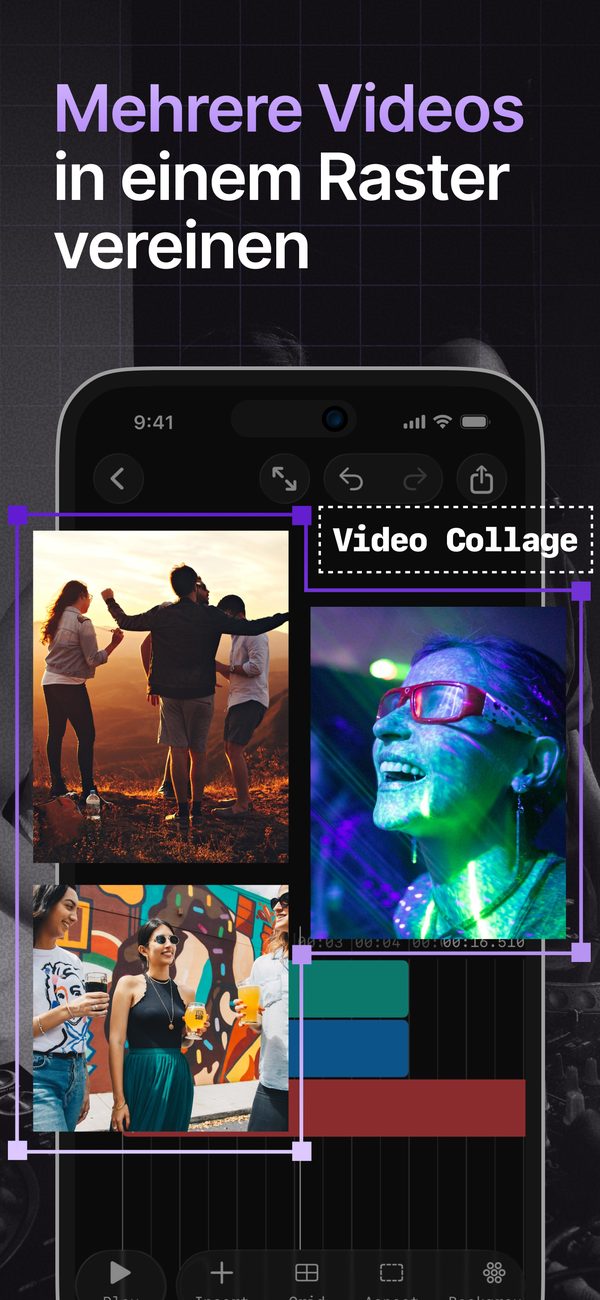
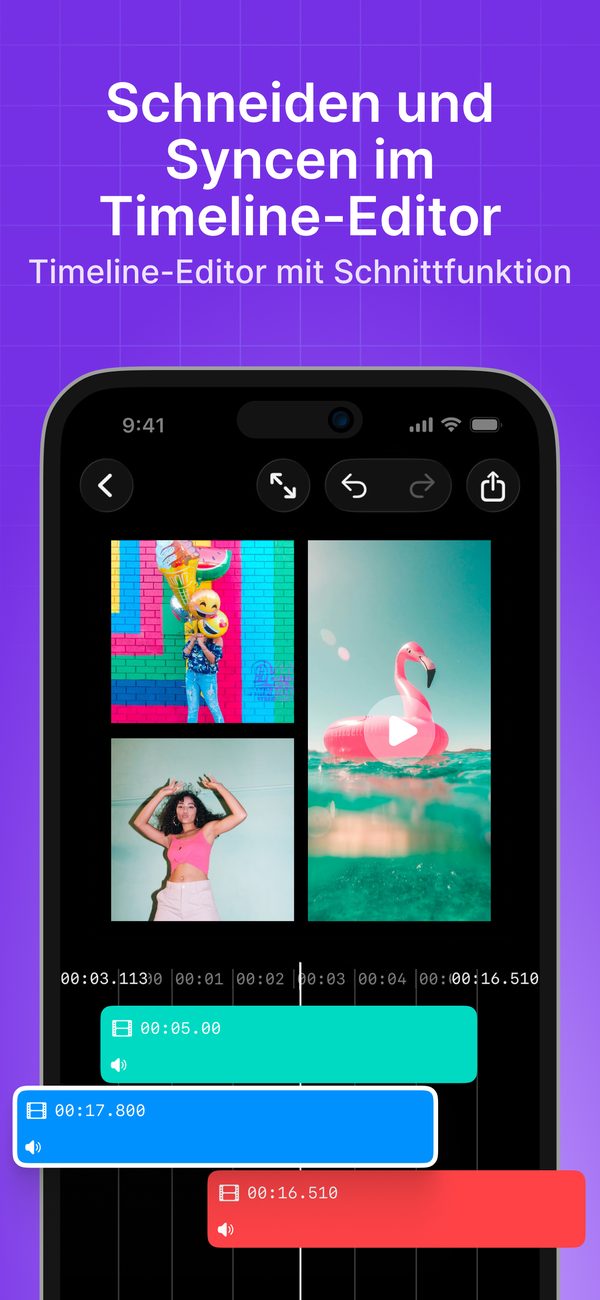
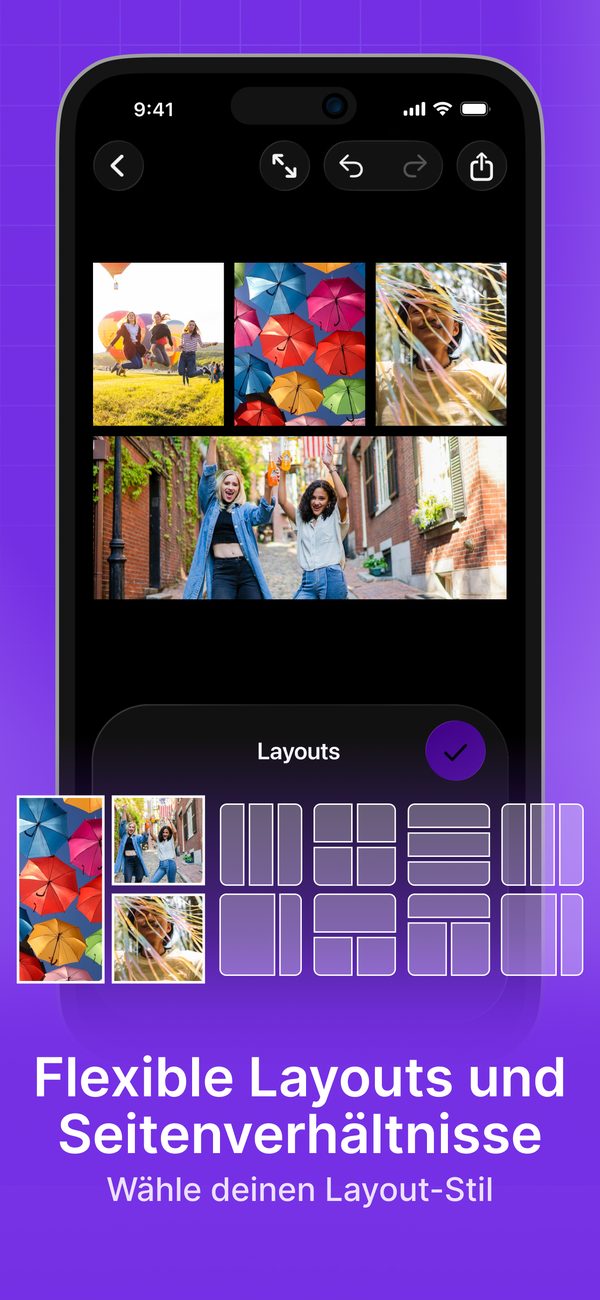
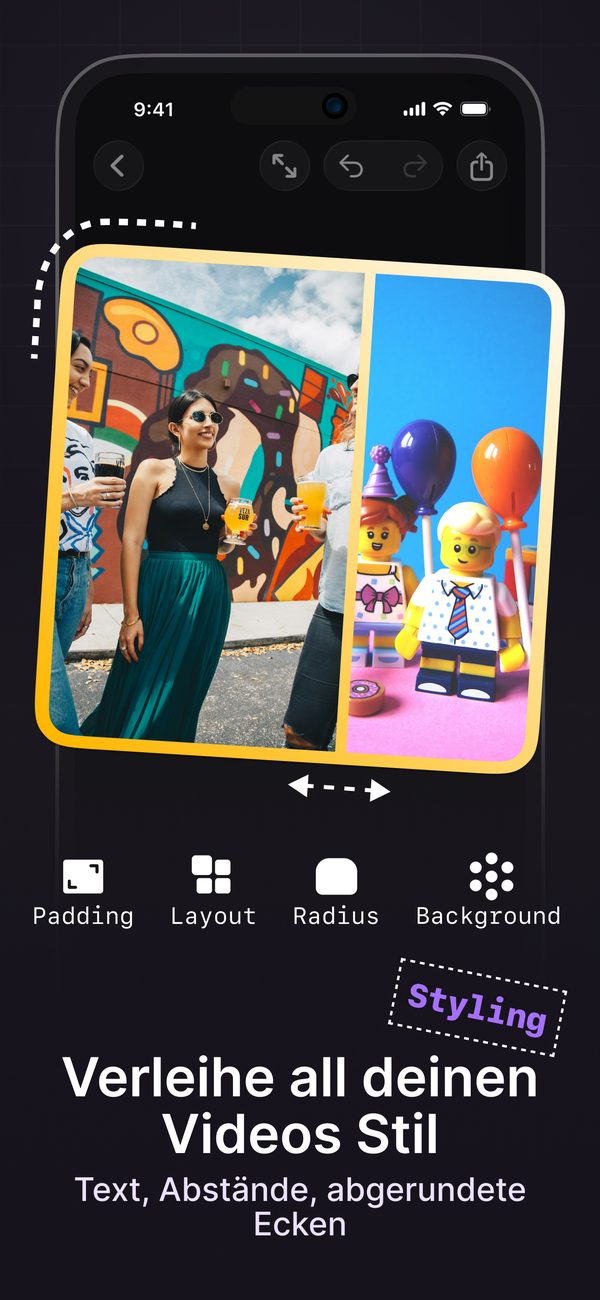
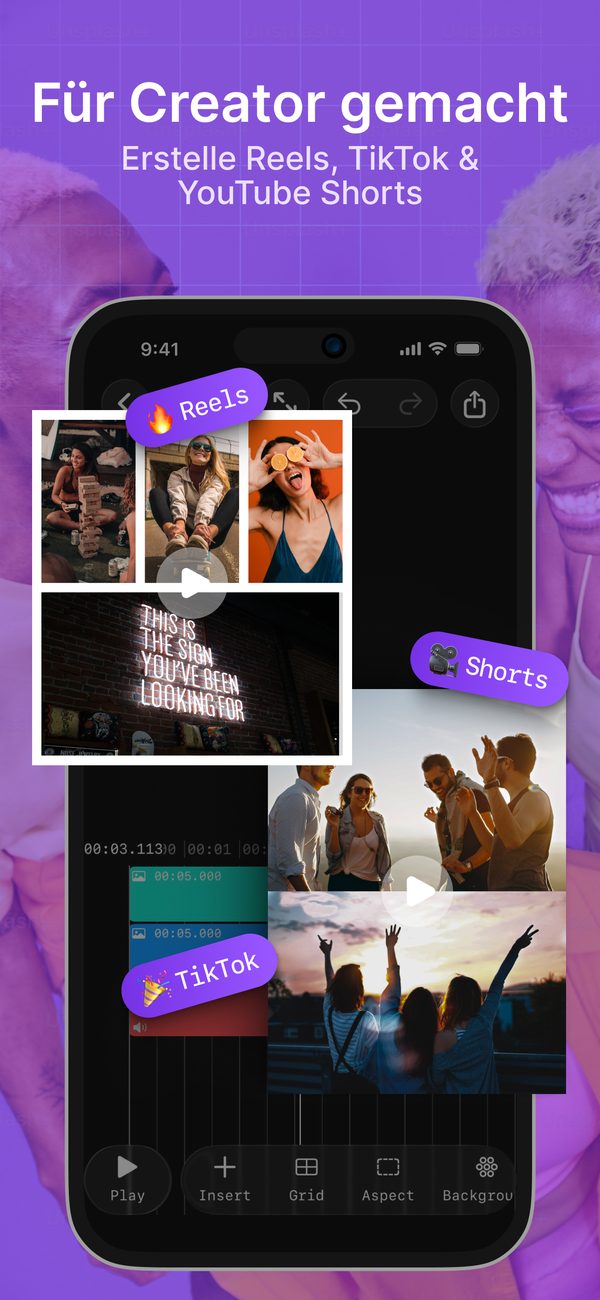
Wische für mehr →
Eine Video-Collage-App für jeden Moment
Reaktionen, Vergleiche, Rückblicke und Familienerinnerungen — zeig mehrere Momente in einem Bild.
Von Creators geliebt
Echte Bewertungen von Leuten, die täglich Video-Collagen erstellen.
Eine echte Sofort-Video-Collage!
„Raster-Videos lassen sich sehr schnell erstellen.“
Superuser9000 · Polen
Super für kreative Projekte
„Eine stilvolle und sehr praktische App. Einfach und intuitiv, auch für Einsteiger bestens geeignet. Ein schönes Werkzeug für die verschiedensten kreativen Projekte.“
MiśPuchatek · Polen
Einfach zu bedienen
„Kostenlos und einfach zu bedienen!“
snow_ham · USA
👌🏻
„Gute App, einfach zu bedienen. Der Export könnte vielleicht etwas schneller sein, aber alles in allem zu 100 % empfehlenswert.“
maestroprotervo · Chile
Dein erstes Projekt ist kostenlos
Unbegrenzte Exporte und kein Wasserzeichen für dein erstes Projekt. Wechsle zu Pro, wenn du mehr willst — das Jahresabo kannst du 3 Tage kostenlos testen.
Kostenlos
$0
Dein erstes Projekt
- Alle 100 Layouts und Vorlagen
- Text, Untertitel, Musik und Effekte
- Unbegrenzte Exporte
- Kein Wasserzeichen
Pro
Unbegrenzt
Wöchentlich, jährlich mit 3 Tagen Gratis-Test oder als Einmalkauf auf Lebenszeit
- Jedes Projekt, nicht nur das erste
- Alle aktuellen und künftigen Funktionen
- Unbegrenzte Exporte, kein Wasserzeichen
- Unterstütze einen unabhängigen Entwickler
Erstelle noch heute Video-Collagen
Dein erstes Projekt ist kostenlos — kein Wasserzeichen, keine Werbung. Einfach. Stark. Kreativ.